AI技術の進化は、クリエイティブワークのあり方を大きく変えつつあります。特に、対話型AIの代表格であるChatGPTと、クリエイティブツールの巨人Adobe製品が連携したことは、多くのビジネスパーソンやクリエイターにとって注目の的でしょう。本記事では、ChatGPTに統合されたAdobe Photoshop、Express、Acrobatの各機能について、その設定方法から具体的な活用事例、そして実践的な評価までを深掘りします。画像編集の効率化、デザイン作業の自動化、文書管理の最適化といった課題を持つ方々へ、AIとクリエイティブツールの融合がもたらす新たな可能性と、現状における実用性について詳細なインサイトを提供します。
ChatGPTとAdobe製品連携の基本:概要と初期設定
まず、ChatGPTとAdobe製品の連携が具体的にどのようなものか、そして連携を始めるための初期設定について解説します。AIを活用したクリエイティブワークの第一歩として、この連携の基本をしっかりと理解しましょう。
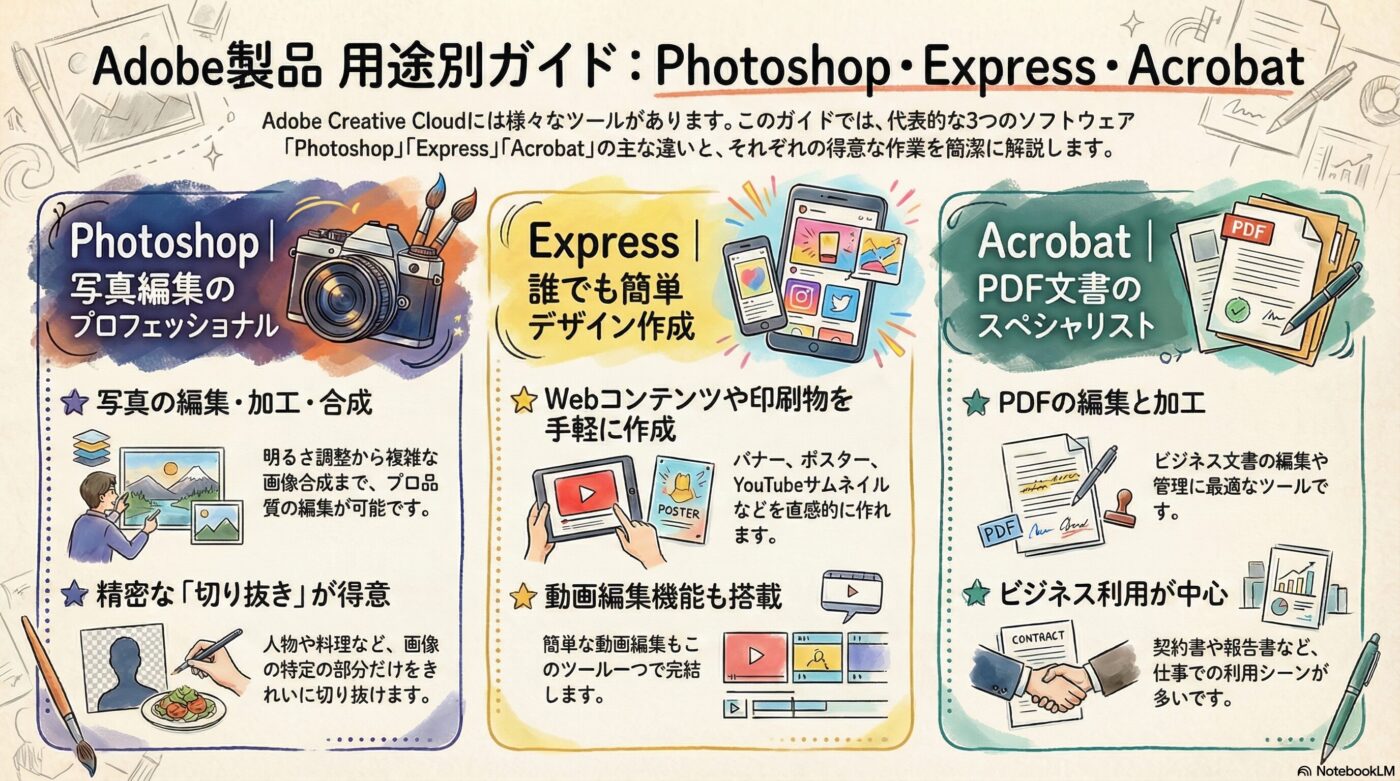
Adobe主要ツールの役割を再確認
ChatGPTとの連携に入る前に、今回扱うAdobe製品の基本的な役割を確認しておきましょう。
- Adobe Photoshop: 写真や画像の編集、加工に特化したプロフェッショナルツールです。明るさ調整、色調補正、画像の合成、部分的な切り抜きや修正など、多岐にわたる高度な画像操作が可能です。特に、被写体の選択と背景からの分離といったマスク機能は、Photoshopの得意とする領域です。
- Adobe Express: Canvaに似た、手軽にデザインを作成できるオンラインツールです。バナー画像、ポスター、プレゼンテーション、YouTubeサムネイル、SNS投稿、さらには簡単な動画編集まで、豊富なテンプレートを活用して迅速にビジュアルコンテンツを制作できます。デザイン知識がない方でも直感的に使えるのが特徴です。
- Adobe Acrobat: PDFファイルの表示、作成、編集、変換、署名など、PDFに関するあらゆる操作を可能にするツールです。ビジネスシーンでの文書管理や共有に欠かせない存在となっています。
これらのツールがChatGPTと連携することで、テキストベースの指示によって画像やドキュメントの編集、生成が可能になります。では、実際にどのように連携設定を行うのでしょうか。
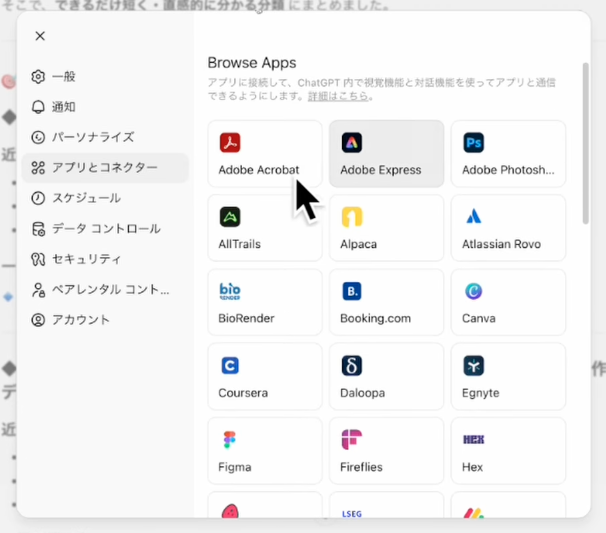
ChatGPTでのAdobe連携設定ステップ
ChatGPTとAdobe製品を連携させるための設定は非常にシンプルです。以下の手順で簡単に設定できます。
- ChatGPTの画面左下にあるアカウントアイコンをクリックし、「設定」を選択します。
- 設定メニュー内にある「アプリとコネクター」の項目を開きます。
- Adobe Photoshop、Adobe Express、Adobe Acrobatの各項目を見つけ、「接続する」ボタンをクリックします。
- Adobeアカウントへのログインを求められる場合がありますが、アカウントなしで続行するオプションが表示されることもあります。どちらの場合でも、指示に従って接続を完了させてください。
これらの手順を完了すれば、ChatGPTのプロンプト入力画面から、ファイル追加ボタンを通じてAdobe製品の機能が利用できるようになります。準備が整いましたので、早速Photoshopの活用方法から見ていきましょう。
ChatGPTでAdobe Photoshopを最大限に引き出すAI画像編集術
ChatGPTとAdobe Photoshopの連携は、AIによる画像編集の可能性を大きく広げます。特に、画像生成から細部の調整までを一貫して行える点は、クリエイターにとって画期的な機能と言えるでしょう。ここでは、その具体的な活用方法と実践的なコツを紹介します。
AIによる画像生成と即時調整:Photoshop調整パネルの活用
ChatGPTに画像を生成させ、その場でPhotoshopの調整機能を使って編集するワークフローは、非常に効率的です。ただし、確実に編集を行うためにはいくつかのコツがあります。
確実な画像調整のための推奨手順
- まず、ChatGPTに目的の画像を生成させます。例:「高品質な写真のようなフレンチレストランの料理画像を生成して」など。
- 生成された画像を一度PCにダウンロードします。
- ダウンロードした画像をChatGPTのチャット画面に再度アップロードします。
- アップロード後、「Photoshopで明るさ調整のパネルを開いて」のように具体的な指示を出します。この手順を踏むことで、ChatGPTが画像を確実に認識し、Photoshopの機能がより安定して適用されます。
この手順により、ChatGPTはアップロードされた画像をPhotoshopの編集対象として認識し、指示に応じた調整パネルを開くことができます。画像調整パネルは、明るさやコントラスト、色味などを細かく調整するためのPhotoshopの基本的な機能群です。
Photoshop調整パネルの具体的な種類
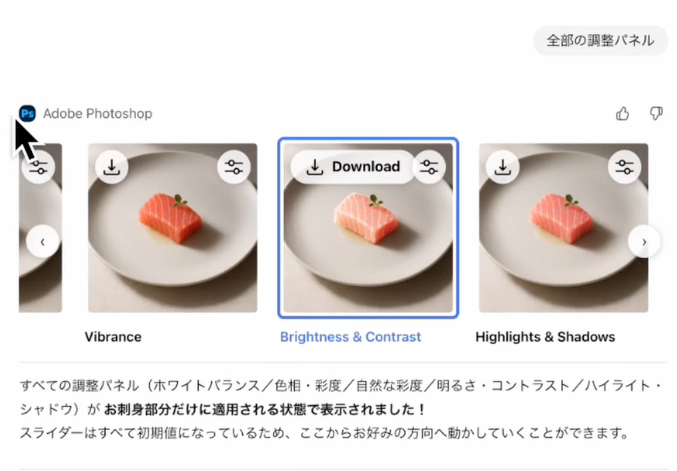
ChatGPTから開ける調整パネルは一つだけでなく、最大5つまで同時に開くことができます。これには以下のような種類があります。
- ブライトネス・コントラスト: 画像全体の明るさと明暗差を調整します。
- レベル補正: 画像のトーン(階調)範囲を調整し、シャドウ、中間調、ハイライトのバランスを最適化します。
- トーンカーブ: 画像の明るさとコントラストをより細かくコントロールできる高度なツールです。
- 露出: 画像の露光量を調整し、明るさの全体的なレベルを変更します。
- 色相・彩度: 画像の色合い(色相)、鮮やかさ(彩度)、明るさ(輝度)を調整します。
- 自然な彩度: 鮮やかすぎる色にはあまり影響を与えず、彩度の低い部分のみを強調することで、より自然な色の調整が可能です。
- シャドウ・ハイライト: 暗い部分(シャドウ)と明るい部分(ハイライト)のディテールを個別に調整します。
- 白黒: カラー画像をモノクロに変換し、各色の明るさでモノクロ画像を調整します。
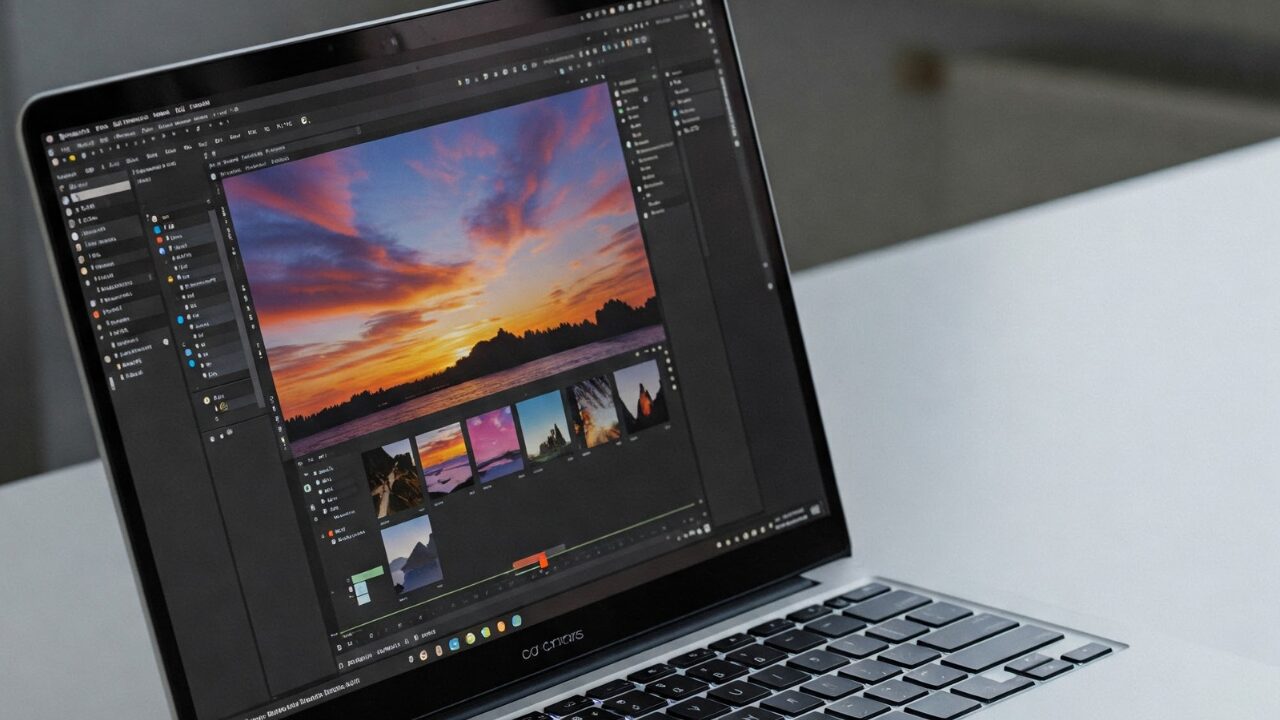
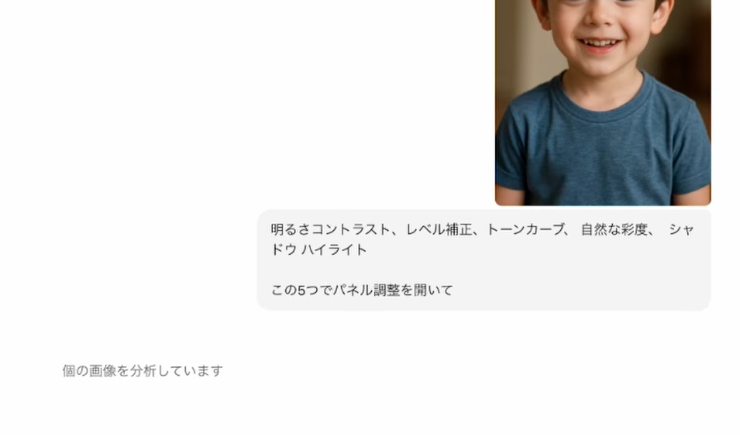
例えば、「画像をアップロード後、ブライトネス・コントラスト、レベル補正、トーンカーブ、自然な彩度、シャドウ・ハイライトの5つの調整パネルを開いて」と指示すれば、これらのパネルが同時に表示され、各々を操作して画像の色調を調整できます。これにより、細かなデザインツールを開く手間を省き、ChatGPT上で効率的な画像編集が実現します。
特定の要素を精密に操る:Photoshopのマスク機能とその応用
Photoshopの最も強力な機能の一つであるマスク処理も、ChatGPTとの連携で活用できます。これは、画像内の特定の被写体や領域だけを選択し、その部分にのみ調整を適用する機能です。
例えば、生成された人物の画像に対して「この男の子だけを選択して」と指示すると、ChatGPTはAIが自動で少年を認識し、背景から切り離すためのマスクを作成します。この状態で「5つの調整パネルを選んで明るさを調整したい」と依頼すると、選択された男の子の領域にのみ明るさ調整が適用されます。
このマスク機能は、以下のような幅広いシーンで応用が可能です。
- 人物の肌補正: 背景はそのままに、人物の肌のトーンや明るさだけを調整して健康的な印象に仕上げる。
- 料理写真の色味調整: 背景のテーブルウェアは変えずに、料理の色合いや鮮やかさだけを強調して、より美味しそうに見せる。例えば、フレンチレストランの料理写真で、マグロの色味をサーモンっぽく変更したり、大トロのように艶やかに見せたりといった細かな調整が可能です。
- 製品写真の背景分離: 製品の画像を切り抜き、別の背景と合成したり、製品自体の色補正を行ったりする際に、複雑な選択作業をAIに任せることができます。
- 風景写真の空の部分調整: 空の色味や雲のコントラストだけを変更し、全体の雰囲気を劇的に変える。
手作業では時間のかかる選択範囲の作成をAIが自動で行うため、よりクリエイティブな作業に集中できるようになります。これは、特に大量の画像を扱う場合や、デザインの素早い試行錯誤が必要な場合に大きなメリットをもたらします。
より高度な編集へ:ChatGPTからWeb版Photoshopへのシームレスな移行
ChatGPTでの簡易的な調整では物足りない場合や、さらに複雑な編集を行いたい場合は、ChatGPTから直接Web版Photoshopに移行できる機能が便利です。
ChatGPTの応答画面に表示される「Open Photoshop」というボタンをクリックすると、現在編集中の画像をWeb版Photoshopで開くことができます。Web版Photoshopは、デスクトップ版に比べて機能は限定的ですが、レイヤー操作、より詳細なブラシ設定、フィルター効果など、ChatGPT単体では不可能な高度な編集作業を行うことができます。
この連携により、ChatGPTで基本的な画像生成と調整を行い、必要に応じてWeb版Photoshopで最終的な仕上げを行うという、スムーズなワークフローが実現します。特に、Adobe Creative Cloudユーザーにとっては、既存の環境との親和性も高く、効率的な作業が期待できるでしょう。
Adobe ExpressとAcrobat連携の現状と課題:期待と現実
Photoshopの連携が非常に有用である一方、Adobe ExpressとAcrobatのChatGPT連携については、現状ではまだ課題が多く、実用性に乏しいという評価が下されます。筆者による検証結果と、そこから見えてくる現状を詳しく解説します。
Adobe Expressでデザイン作成に挑戦:現状と代替案
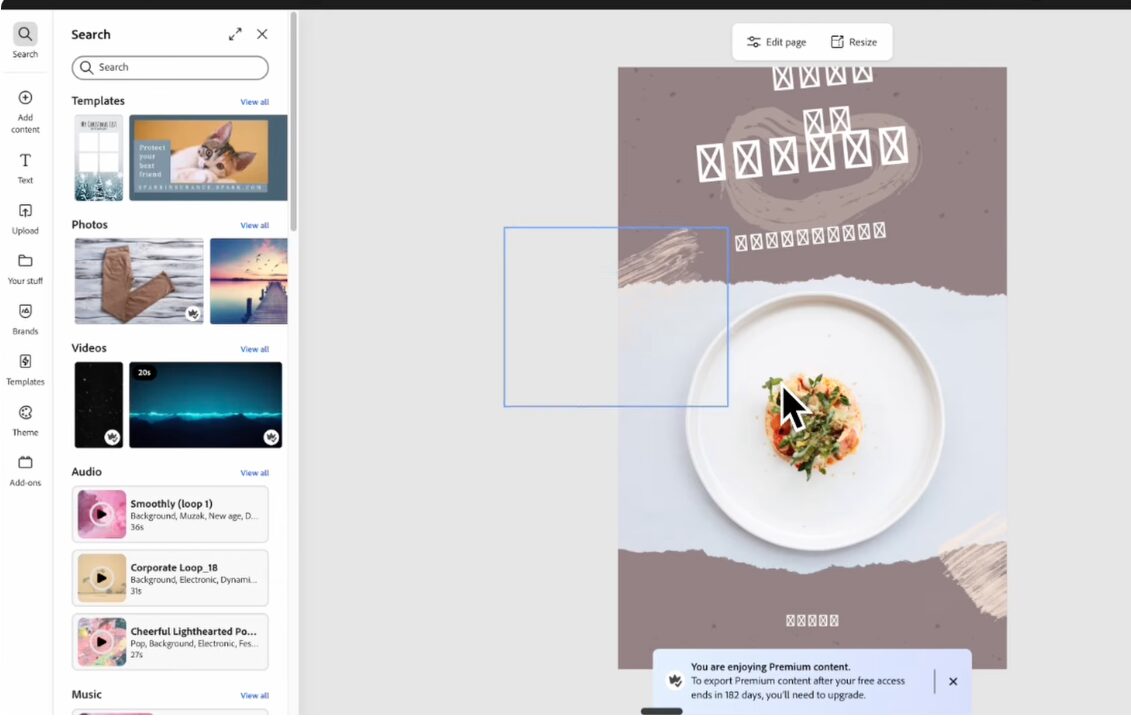
Adobe Expressは、Canvaのようにテンプレートを活用して手軽にデザインを作成できるツールです。ChatGPTとの連携により、「洋風フレンチレストランのポスターを作りたい」といった指示で、デザインを生成できることが期待されます。
しかし、実際の検証では、ChatGPTを介してExpressでデザインを生成する際に、期待通りの結果が得られないケースが多々ありました。例えば、特定の画像を指定してポスターに組み込むよう依頼しても、全く異なる画像が使用されたり、デザインの構成が意図と乖離したりすることが頻繁に発生しました。画像がうまく挿入されない、あるいは既存の画像を差し替えても全く違う画像に置き換わってしまうといった現象が確認されています。
さらに、ChatGPTのインターフェースからExpressの高度なデザイン機能を細かく指示するのは困難です。結局のところ、より詳細な編集を行うには「Open Adobe Express」ボタンをクリックしてWeb版のExpressに移動する必要が生じます。この場合、最初からWeb版ExpressやCanvaのような専用のデザインツールを使って作業する方が、はるかに効率的であるという結論に至ります。
現状のAdobe Express連携は、デザインのアイデア出しや非常にシンプルなレイアウト作成には使えるかもしれませんが、実用的なポスターやバナーを作成するには、まだまだ改善の余地が大きいと言えるでしょう。緊急性やデザイン品質を求める場合は、現時点ではWeb版Expressや他のデザインツールを直接利用することをお勧めします。
Adobe AcrobatによるPDF編集の可能性と安定性
Adobe AcrobatはPDFファイルの編集・加工に特化したツールであり、ChatGPTと連携することで「PDFを圧縮してほしい」「複数のPDFファイルを結合してほしい」といった指示で、文書管理の効率化が期待されます。
しかし、筆者の検証では、AcrobatのChatGPT連携は非常に不安定であるという結果になりました。PDFファイルをアップロードして編集や結合を依頼しても、エラーメッセージが頻繁に表示され、期待通りの処理が実行されないことがほとんどでした。例えば、「AIの利用に関するレポート」というPDFをアップロードし、圧縮や結合を依頼しても、「このドキュメントは利用できません」といったエラーが出るなど、基本的な機能ですら動作しないケースが散見されました。
稀に、PDFの圧縮など単一のシンプルな処理が成功することもありましたが、その挙動は一貫性に欠け、実務で安心して使えるレベルには達していません。PDFの編集はビジネスにおいて正確性と信頼性が求められるため、現時点でのChatGPTとAcrobatの連携は、重要な文書作業には推奨できません。
現状では、PDFファイルの編集や管理には、Adobe Acrobatのデスクトップ版やWeb版を直接使用するか、他の信頼性の高いPDF編集ツールを利用する方が賢明です。今後、連携機能の安定性が向上し、より多くの機能が確実に動作するようになれば、文書管理の新たな可能性が開かれるでしょう。
AI時代におけるクリエイティブワーク:ChatGPTとAdobe連携の未来
今回の検証で、ChatGPTとAdobe製品の連携は、Photoshopにおいて大きな可能性を秘めていることが明らかになりました。特に、AIによる画像生成と、その後の直感的な調整、そして部分的な編集(マスク機能)の組み合わせは、クリエイティブプロセスの大幅な効率化に貢献します。
一方で、Adobe ExpressやAcrobatの連携については、まだ機能的な安定性や実用性の面で課題が残されています。しかし、これは初期段階の技術であり、AIモデルの進化やAdobe側の連携強化により、今後劇的に改善される可能性を秘めています。
AIは、クリエイターの「意図」を理解し、その意図を具現化するための「手段」を提供することで、単調な作業から解放し、より創造的な発想に時間を割けるようになります。将来的には、より複雑なデザイン指示やドキュメントの構造化、校正などもChatGPTを通じて行えるようになるかもしれません。AIとクリエイティブツールの連携は、ワークフローを根本から変え、私たちの生産性と創造性を新たなレベルへと引き上げるでしょう。
まとめ:ChatGPTとAdobe連携を実務で活かすためのポイント
ChatGPTとAdobe製品の連携は、AIを活用したクリエイティブワークの未来を垣間見せてくれました。今回の検証結果を踏まえ、実務でこの連携を最大限に活かすためのポイントを以下にまとめます。
- Photoshop連携を最優先で活用する: 画像の生成、明るさ・色調調整、特定の被写体マスクなど、PhotoshopのAI連携は現時点で最も実用的で強力な機能です。画像編集の効率化を求めるなら、まずここから試すことを推奨します。特に、AIで画像を生成し、一度ダウンロードしてから再度アップロードして編集を依頼する手順は、安定した動作のために有効です。
- ExpressとAcrobat連携は慎重に: 現状では、Expressによるデザイン生成やAcrobatによるPDF編集は不安定であり、実務での利用には課題が多いです。これらのタスクには、Web版のExpressやAcrobat、あるいは他の専用ツールを直接利用する方が確実かつ効率的です。
- Web版との連携も視野に入れる: ChatGPTでの簡易編集後、より高度な作業が必要な場合は、「Open Photoshop」のようにWeb版ツールへシームレスに移行する機能を活用しましょう。これにより、AIによる自動化と専門ツールの精細な操作を組み合わせたハイブリッドなワークフローが構築できます。
- 常に最新情報をチェックする: AI技術と連携機能は日々進化しています。AdobeやChatGPTのアップデート情報に常に注意を払い、新機能や改善点があれば積極的に試してみることで、より効率的な活用方法を見つけ出すことができるでしょう。
AIとクリエイティブツールの融合はまだ発展途上ですが、特にPhotoshopとの連携はすでに多くの価値を提供しています。本記事を参考に、あなたのクリエイティブワークにAIの力を取り入れ、新たな可能性を追求してみてはいかがでしょうか。