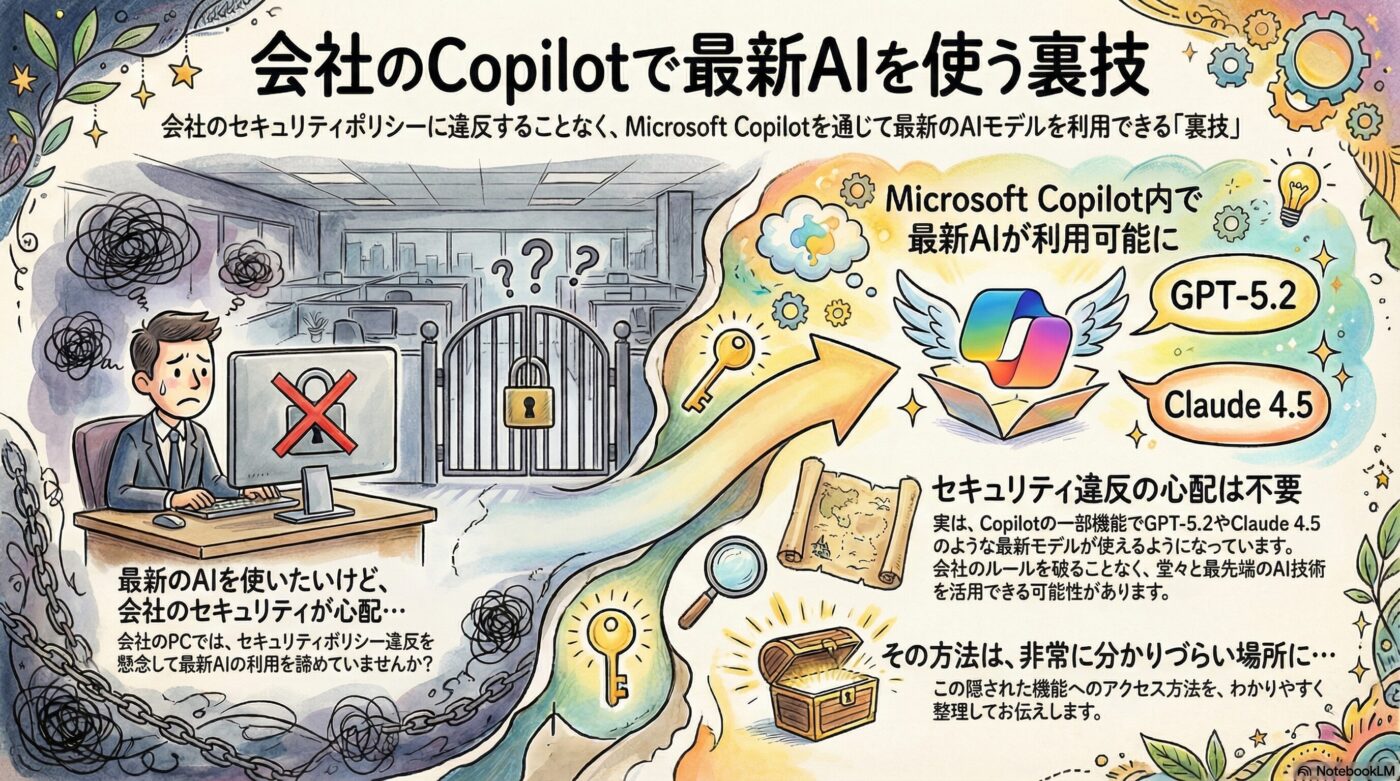
現代のビジネスシーンでは、AIの活用が業務効率化の鍵を握っています。しかし、「会社のセキュリティが厳しく、最新のAIツールを使えない」「高性能なAIは個人利用に限られ、業務に導入できない」といったジレンマに直面している方も少なくないでしょう。本記事では、日常的に使用しているMicrosoft Copilotの中で、実は最新のGPT-5.2やClaude 4.5といった高機能AIモデルを安全かつ効果的に利用し、日々の業務を劇的に効率化するための具体的な方法を、専門的な視点から詳しく解説します。
企業におけるAI活用の現状と課題
多くの企業がAIの導入を推進する中で、従業員一人ひとりがその恩恵を十分に享受できているかというと、実情は異なります。個人契約のChatGPT PlusやClaude Proでは最新のAIモデルを利用できるものの、企業環境ではセキュリティポリシーやコストの制約から、高機能AIの導入が見送られがちです。結果として、性能の低いCopilotしか使えず、資料作成に余計な時間がかかり、残業が増えるといった非効率な状況に陥るケースも少なくありません。
このような状況は、AI時代の到来に対する焦りや不安を生み出し、「このままではAIスキルが身につかず、時代に取り残されてしまうのではないか」という懸念を抱かせます。しかし、ご安心ください。あなたが毎日使っているMicrosoft Copilotには、実は最新のGPT-5.2やClaude 4.5を部分的に活用できる「裏技」が存在します。会社のセキュリティポリシーに違反することなく、これらの強力なAIモデルを業務に堂々と活用し、業務効率を劇的に向上させる道が開かれているのです。
Copilot多様性の理解:それぞれの機能と役割
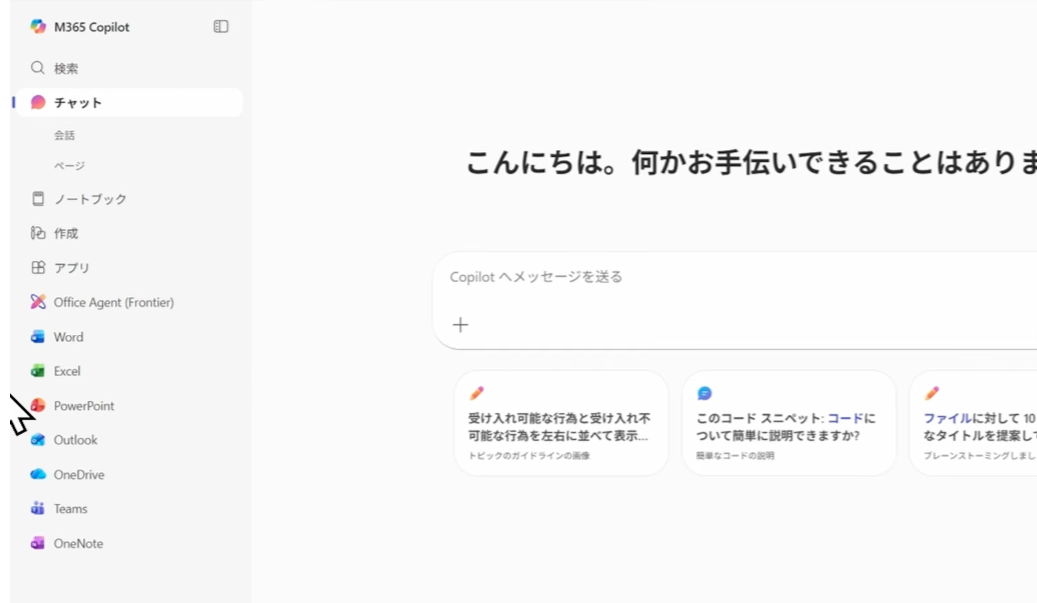
Copilotと一口に言っても、その種類は多岐にわたり、それぞれが異なる機能と利用シーンを持っています。個人のパソコンで利用するWebブラウザ版のCopilot、企業のMicrosoft 365契約に紐づくCopilot、さらにはWord、Excel、PowerPointといった特定のアプリケーション内で機能するエージェント型Copilotなど、非常に複雑です。
これらのCopilotは日々進化しており、昨日まで使えていた機能が突然別の場所で利用可能になったり、利用できなくなったりすることも珍しくありません。そのため、最新情報を常にキャッチアップし、それぞれのCopilotが提供する機能を理解することが、効果的なAI活用には不可欠です。本記事では、特にGPT-5.2とClaude 4.5の利用に焦点を当て、その具体的な活用方法を整理して解説していきます。

Web版CopilotでGPT-5.2を効果的に活用する方法
GPT-5.2は、長くて複雑なタスクをより効率的に処理できる点で非常に強力なAIモデルです。数十ページに及ぶレポートの要約、複数のステップを含むプロジェクト計画の整理、長文のテキストにおける文脈理解といった作業において、その真価を発揮します。
GPT-5.2の主な特徴と得意分野
- 長文処理能力の向上: 従来のモデルと比較して、非常に長いテキストの入力・出力に対応し、文脈を維持しながら複雑な情報を処理できます。
- 複雑なタスク処理: 多段階の指示や、複数の情報源を統合するような複雑なタスクにおいて、より正確かつ効率的な結果を出力します。
- 要約と情報整理: 大量の情報から 핵심を抽出し、分かりやすく要約する能力に優れています。
Web版CopilotでGPT-5.2を利用する手順
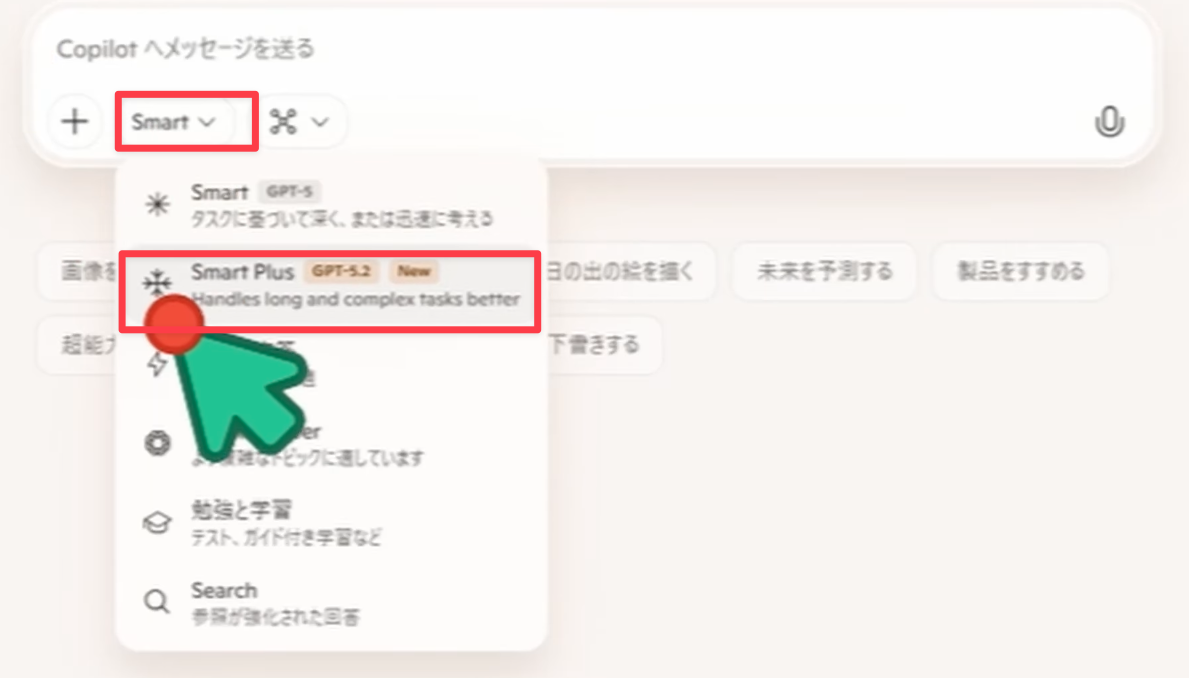
WindowsのWebブラウザ版Copilotでは、以下の手順でGPT-5.2を利用することが可能です。
- WebブラウザでMicrosoft Copilotのページにアクセスします。
- 画面上のチャットインターフェースで、「スマートプラス」というオプションを探し、これを選択します。
- 「スマートプラス」モードが有効になると、GPT-5.2がバックエンドで動作するようになり、長文処理能力が向上します。
ただし、このWeb版Copilotでは、CSVファイルを読み込んでExcelファイルを自動生成するといった、特定のアプリケーションとの連携を伴う複雑な操作は現時点ではできません。あくまでテキストベースの対話において、長文の理解、要約、生成といった能力を発揮する形での利用が主となります。
GPT-5.2活用例:文字起こしの整形と論文骨子の作成
例えば、YouTube動画の文字起こしデータのような、誤字脱字が多く、文脈が整理されていない長文テキストがあるとします。これをWeb版Copilot(スマートプラスモード)に貼り付け、「誤字脱字、文脈、単語ミスなどを修正し、読みやすく整えてください。内容は省略しないでください」と指示することで、非常にきれいに整形されたテキストが迅速に出力されます。
さらに、整形されたテキストを元に、「内容を論文風に体系的にまとめて、序論、背景、課題、分析手法、考察、結論といった構成で6000字で出力してください」といった依頼を出すことで、専門的な論文の骨子を短時間で作成することも可能です。これにより、企画書や報告書の作成時間を大幅に短縮し、知的労働の効率化に貢献します。
Microsoft 365 Copilot(Excel版)でClaude 4.5を利用する手順
Claude 4.5は、特に深い思考や論理的な推論を必要とするタスクにおいて優れた性能を発揮します。Microsoft 365 Copilotの中でも、特にExcelのWeb版でその能力を最大限に引き出すことが可能です。
Claude 4.5の強みとExcel連携の可能性
- 深い思考と推論能力: 複雑なデータ構造やビジネスロジックを理解し、より高度な分析や提案を行うことができます。
- 指示への忠実性: 複雑な指示に対しても、その意図を正確に汲み取り、期待通りの出力を生成する能力に優れています。
- Excelとの連携: データ整理、報告書作成、特定のフォーマットへの変換など、Excelでの作業を強力にサポートします。
Microsoft 365 Copilot(Excel版)でClaude 4.5を利用する手順
Claude 4.5は、Microsoft 365のWeb版Excelに搭載されているエージェント機能を通じて利用できます。この機能は非常に分かりづらい場所にあります。
- Microsoft 365のWebサイトにアクセスし、Excelを開きます。個人契約のMicrosoft 365サブスクリプションが必要となります。現時点ではWordやPowerPointではClaude 4.5への切り替え画面は確認されていません。
- Excelの画面を開いたら、画面内にある「フロンティア機能」を探し、これをオンにします。
- フロンティア機能をオンにすると、「エージェント機能」が利用可能になります。これはExcelの機能をさらに拡張し、より深い思考を伴うタスク処理を可能にするものです。
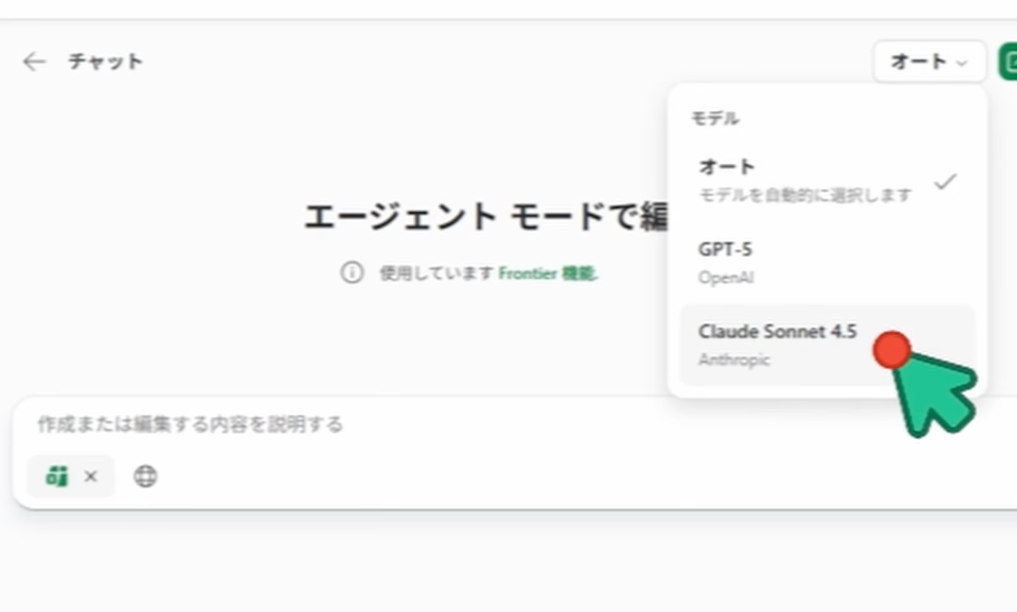
- 次に、チャット機能をクリックします。画面が開いたら、ツールアイコンをクリックし、「エージェントモード」をオンにします。
- エージェントモードが有効になると、チャット画面内に「AutoGPT-5」や「Claude Sonnet 4.5」といった選択肢が表示されます。ここで「Claude Sonnet 4.5」を選択することで、Copilot上でClaude 4.5が利用可能になります。
- 本来エージェントモードはExcelの操作を目的としていますが、チャット機能として利用したい場合は、「チャット機能として機能してください。Excelには私がお願いするまで記述しないでください」と明確に指示することで、テキストベースの対話に専念させることができます。
Claude 4.5活用例:報告書作成とデータ分析の補助
Web版Copilotで整形した長文テキストを、ExcelのClaude 4.5エージェントモードに渡し、「この内容を論文にして、Excelに報告書としてまとめてください」と依頼すると、Claude 4.5はテキストの内容を分析し、適切な構成でExcelシート上に報告書の骨子を自動生成してくれます。表形式での整理や、書式設定まで行ってくれるため、データに基づいた報告書作成において非常に強力なツールとなります。
このように、Claude 4.5は単なるテキスト生成にとどまらず、Excelといったアプリケーションと連携しながら、より構造的で複雑な情報処理を支援する能力を持っています。これにより、データ分析レポートや財務報告書など、専門性の高い資料作成の効率を大幅に高めることが可能です。
Copilotを使いこなすための最適なAIモデル選択と戦略
GPT-5.2とClaude 4.5、それぞれが持つ強みを理解し、タスクの性質に応じて適切に使い分けることが、Copilot活用の鍵となります。
GPT-5.2とClaude 4.5の使い分け
- GPT-5.2の活用シーン: 長文の要約、アイデア出し、テキストの校正、クリエイティブな文章生成など、広範な情報処理と迅速な応答が求められるタスクに適しています。文脈理解能力が高いため、複雑なドキュメントの全体像を把握し、簡潔にまとめる際に特に有効です。
- Claude 4.5の活用シーン: データ分析、詳細な報告書作成、論理的な思考を要する課題解決、特定のフォーマットへの厳密な対応など、正確性や深い推論が求められるタスクに強みを発揮します。Excelとの連携を通じて、数値データの処理や構造化された資料の作成において大きな力を発揮します。
Word、PowerPointにおけるCopilotの現状
Wordにおいてもフロンティア機能とエージェントモードは存在しますが、現時点ではClaude 4.5に切り替えるオプションは提供されていません。そのため、Word内でのCopilotは、主にGPT-5ベースの機能を利用することになります。PowerPointに関しては、Web版Copilotで直接スライドを生成する機能はまだ限定的であり、パソコン内部にインストールされたローカル版のCopilotを利用する方が、より高度なスライド作成が可能です。
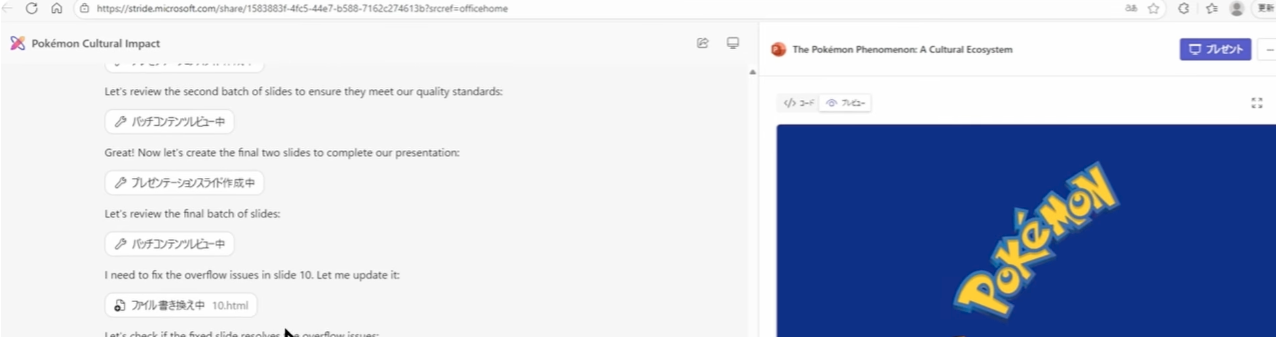
また、「Officeエージェントフロンティア」という機能も登場しており、これはチャット形式でWordやPowerPointのドキュメント作成を支援します。チャットを通じて「こんな企画書を作成してほしい」「この内容でスライドを生成してほしい」と指示することで、Copilotが自動的に構成を考え、ドキュメントやスライドを作成してくれる機能です。現時点ではWordとPowerPointに対応しており、Excelは含まれていません。
AIスキル向上と業務効率化へのロードマップ
Copilot内で最新のAIモデルを使いこなすことは、単なる業務効率化に留まりません。これは、AI時代を生き抜くための実践的なスキルを習得し、自身のキャリアアップに繋がる重要なステップです。今まで2時間かかっていた資料作成が30分で終わるようになれば、残業時間を削減し、自己投資やプライベートの時間に充てることができます。
さらに、最新AIを駆使して成果を出すことで、同僚や上司からも頼られる存在となり、AIに関する専門知識を持つ人材としての評価を確立できるでしょう。「AI時代に取り残される」という漠然とした不安から解放され、どこでも通用するAIスキルを身につけることは、あなたの働き方だけでなく、キャリアパスそのものを変える可能性を秘めています。Copilotは日々進化しています。常に最新の情報を学び、実践し続けることが、AIを真のビジネスパートナーとするための鍵です。
まとめ:最新AIを味方につけ、未来の働き方を創造する
本記事では、企業環境の制約の中で、Microsoft Copilotを活用してGPT-5.2とClaude 4.5といった最新のAIモデルを効果的に利用する方法について解説しました。Web版Copilotの「スマートプラス」モードでGPT-5.2を使いこなすことで長文処理や要約を効率化し、Microsoft 365のExcel Web版で「フロンティア機能」と「エージェントモード」を介してClaude 4.5を呼び出すことで、より深い思考を伴うデータ分析や報告書作成を支援できます。
AIは単なるツールではなく、あなたの働き方を変革し、ビジネスパーソンとしての価値を高めるための強力なパートナーです。Copilotの多岐にわたる機能を理解し、それぞれのAIモデルの特性を見極めて適切に使い分けることで、業務効率は飛躍的に向上し、より創造的で戦略的な仕事に集中できるようになるでしょう。本記事で得た知識を活かし、ぜひ今日からあなたのCopilotを最大限に活用し、AIと共に未来の働き方を創造していきましょう。