最近話題の「Muse」が、チャットのAIとどう違うのか、料金のしくみ、パソコンで使うときに気をつけたいことをまとめました。向くこと・向かないことを知っておくと、予定の通知以外にも使い道が広がります。
先日、チャンネルにこんなコメントをいただきました。「Museにどんどん予定を入れて通知してもらっている。でも、そんなことにしか使えていない。もっといろいろできるといいな」というものです。
Museは、予定の通知だけの道具ではありません。この記事では、Museで何ができて、何に向いていて、何に向かないのかを、僕が実際に使っている感想も交えてお話しします。
Museとは?チャットのAIとの違い
Museは「パーソナルAIエージェント」というジャンルのツールです。
ChatGPTを一度は使ったことがある方も多いと思います。チャットのAIは、何か一つ聞いて、それにAIが答えてくれるという使い方がメインですよね。Museももちろんそういう使い方ができますが、メインはそこではありません。
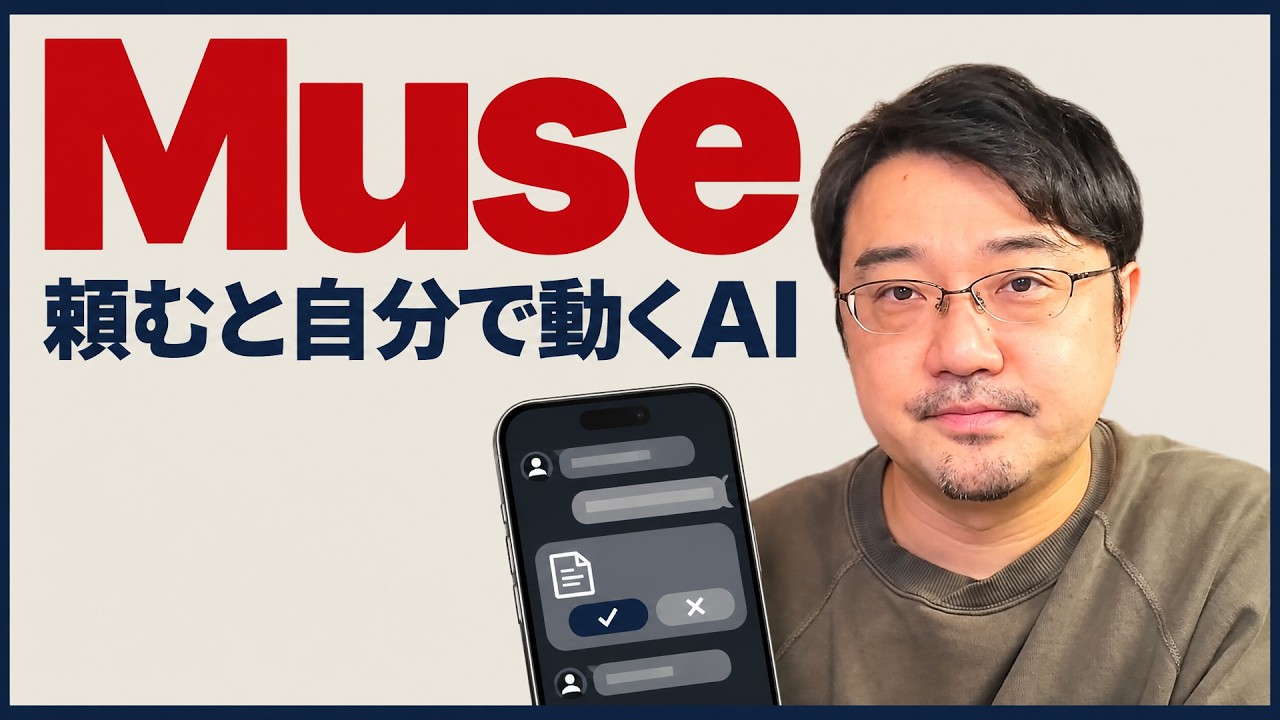
Museの強みは、頼むと自分で何段階か考えて動き、作業を終えるか、承認が必要なところでちゃんと聞いてきてくれることです。
承認が必要なところというのは、たとえばメールの送信や、何かを購入するといった、大事な最後のアクションです。Museはその手前まで進めてくれて、そこで「これでいいですか?」と確認してきます。OKを出したら実行する、という流れです。大事な部分を勝手にやらずに聞きにくるところは、Museが人気になっている理由の一つだと思います。
また、Museはアプリを閉じても動き続けます。なので、返事を待たずに次の頼みごとを送ることもできます。
日本では2026年10月23日から使えるようになりました。iPhoneとAndroidのアプリがあり、Web版を使えばブラウザからも利用できます。
Museで仕事はどう変わる?
見張って知らせる
Museが得意なのは「見張って知らせる」ことです。たとえば、商品ページの値段を毎朝見て、変わったら知らせてもらう。これは公式が挙げている使い方の一つでもあります。
下ごしらえを任せる
もう一つは下ごしらえです。メールやカレンダーをつないで、予定の調整の下ごしらえを任せる。そして送る前には聞いてきてもらう。こういう「任せておく」使い方がしやすいツールです。
頼み方は、人に話すように
頼むときは、普通の人に話すように書くだけで大丈夫です。たとえば「このページの値段を毎朝見て、変わったら教えて」と送るだけで、引き受けてくれます。
ちょっと面白いのが、チャットをするとグッドのアイコンを返してくることです。「わかったよ」という感じですね。これはほかのチャットにはない特徴だと思います。Museのアイコンはモコモコした可愛いキャラクターなので、そのキャラクターがグッドを返してくれると、なんとなく親近感が湧きます。人気の理由の一つは、このキャラクターにもあるのかなと思っています。
無料のMuseでも頭がいい(僕の使い方)
僕が一番よく使っているのは、自分が作ったものを見せて意見をもらうやり方です。
理由はシンプルで、無料のアプリなのに、とても頭がいいからです。僕は普段、ClaudeのOpusのような高いモデルを使っています。その僕がときどき無料のMuseに聞いてみても、ちゃんとしたものを返してくれるという印象がありました。
ほかのAIも無料で限定的に使えますが、無料で使えるモデルは出力が定型的だったり、いかにもAIという感じになりがちです。Museは、まるで人間と話しているように返してくれます。
まだChatGPTのように声で直接やり取りすることはできませんが、文章の感じからは頭のよさを感じました。これは僕の主観ですが、無料でここまで頭がいいのは、今のところMuseが一番なんじゃないかと思っています。正直、普段AIを使って何かしたい方には、使いやすさの面でもかなりおすすめです。
料金のしくみ(無料・パワー・マキシマム)
2026年11月18日時点では、プランは次の3つです。
- 無料:使える上限はありますが、かなり使えます
- パワー:月額2,799円。週に5億Museトークン使えます
- マキシマム:月額13,990円。週に30億Museトークン使えます
普通のチャットのやり取りや、ちょっとしたアクションを頼むくらいなら、無料でもかなり余裕があると感じています。ただ、毎日しっかり使い込んでいると、週の上限に届いてしまうこともあると思います。がっつり使いたい方はパワープランにしておくと、上限を気にすることはほとんどなくなるはずです。仕事でとことん使いたい方には、一番上のマキシマムという選択肢もあります。
とはいえ、無料でもかなりのことができます。まずは無料で始めて、足りなくなったら考える、くらいで十分だと思います。
無料プランと有料プランの違い
大きな違いはシンプルで、まず動いているモデルが違います。有料プランのモデルは、長時間・多段階のエージェント作業や、コーディング、長い文章を扱う仕事にも向いています。
ただ、繰り返しになりますが、無料でも本当に頭がいいです。一度しっかり会話してみてください。無料でここまでやり取りできるのかと驚くと思います。
パソコンで使うときの注意(フルディスクアクセス)
Museは、クラウド上に自分専用のサーバーを持っていて、基本的にはそこで作業するイメージのツールです。もちろん、MacやWindowsのパソコンの中に入って作業させることもできます。
ただ、一つ気をつけたい点があります。Museは「フルディスクアクセス」という権限を渡さないと、パソコンのファイルを読んだり書いたりすること自体がまったくできません。
ClaudeやChatGPTでは、フルディスクアクセスを渡さなくても、特定のフォルダを指定して「この中で読み書きしてね」とチャットごとに指示できます。Museは、少なくとも無料プランではそれができません。
なぜ気をつけたいのか
フルディスクアクセスは、基本的にはほぼすべてのファイルにアクセスできる権限を渡すということです。こちらでできるのは、「アクセスさせないフォルダ」を指定することだけです。
つまり、アクセスしてよい場所を選ぶのではなく、ダメな場所を選ぶ形になります。もしブロックの設定を忘れたフォルダがあると、そこもAIが読み書きできてしまいます。
オンにすれば、パソコンの中のファイルを読んで、それを踏まえて答えてもらうといったことも本当に何でもできます。そのぶんリスクもあるので、ここはほかのAIツールと違う点として、気をつけて使いたいところです。
名前が同じ2つ:MuseとMuse Code
もう一つ知っておきたいのが、Museにはアプリ版とは別に「Muse Code」というものがあることです。
Muse Codeは、プログラムを動かしたり、APIでつないだりして、AIにパソコンで自動で作業させるためのものです。APIは、ざっくり言うとコンセントのようなものです。
ClaudeやChatGPT、Grok、Geminiなどは、基本的にサブスクに申し込んでログインすれば、その月額の範囲内でこうした作業もさせられます。ところがMuseは、Museアプリに課金していても、Muse Codeは使えません。
- Museアプリ:サブスク(先ほどのパワー・マキシマムはこちらの話)
- Muse Code:別のプラン名がある、別払いのサブスク
ここが、Museがほかのツールと一番違うところだと思います。ターミナルでAIに仕事をさせるような使い方を考えている方は、頭の片隅に置いておいてください。何を言っているかよくわからないという方は、まったく気にしなくて大丈夫です。Museアプリを普通に使っていれば問題ありません。2つは混ぜずに考えるのがおすすめです。
Museに向くこと・向かないこと
向くこと
- 見張って知らせる
- 下ごしらえをしてもらう
- 調べてまとめる
- ファイルを読んで要約する
- 自分が作ったものに意見をもらう
- 「これやっておいて」という作業を任せる
向かないこと
気をつけたいのは、取り消せない操作を任せきりにしないことです。たとえばメールを確認せずに送ってしまい、相手に言ってはいけないことを書いていたら、届いた後では取り消せません。そういうところは、しっかり自分で確認してから進めるのがいいと思います。
Museは今、生活のサポートが得意
まとめると、Museはどちらかというと、個人の生活をサポートするためのツールだと考えるとわかりやすいと思います。
最近は「AI秘書」という言葉もあり、メールの下書きなど、秘書のように仕事を任せる使い方ももちろんできます。ただ、今の時点で触っている感じでは、仕事というよりも、生活をより良くするという方向のほうが強い印象です。
作っているのはFacebookやInstagramのMetaですし、キャラクターも可愛い。生活の中で軽くやり取りしながら何かを任せる、という使い方に向いているように感じます。
今はまだ声で会話することもできませんが、ほかのツールにはすでに声で普通に会話できるものもあります。いずれMuseもそうなって、仕事の場面でもどんどん使えるように進化していくのではないか、というのが僕の予想です。
まとめ
- Museは、頼むと何段階か考えて動き、大事な操作の前には聞いてきてくれるパーソナルAIエージェント
- 見張って知らせる・下ごしらえ・意見をもらうといった使い方が得意
- 無料でも頭がいいので、まずは無料で始めて、足りなくなったら有料を考えれば十分
- パソコンで使うときはフルディスクアクセスの扱いに注意
- MuseアプリとMuse Codeは別払いなので、混ぜずに考える
- 取り消せない操作は任せきりにせず、自分で確認する
予定の通知だけで使っている方も、まずは自分が作ったものを見せて意見をもらうところから試してみてください。まだ使っていない方にも、とてもおすすめです。詳しい画面の動きは動画で見られます。