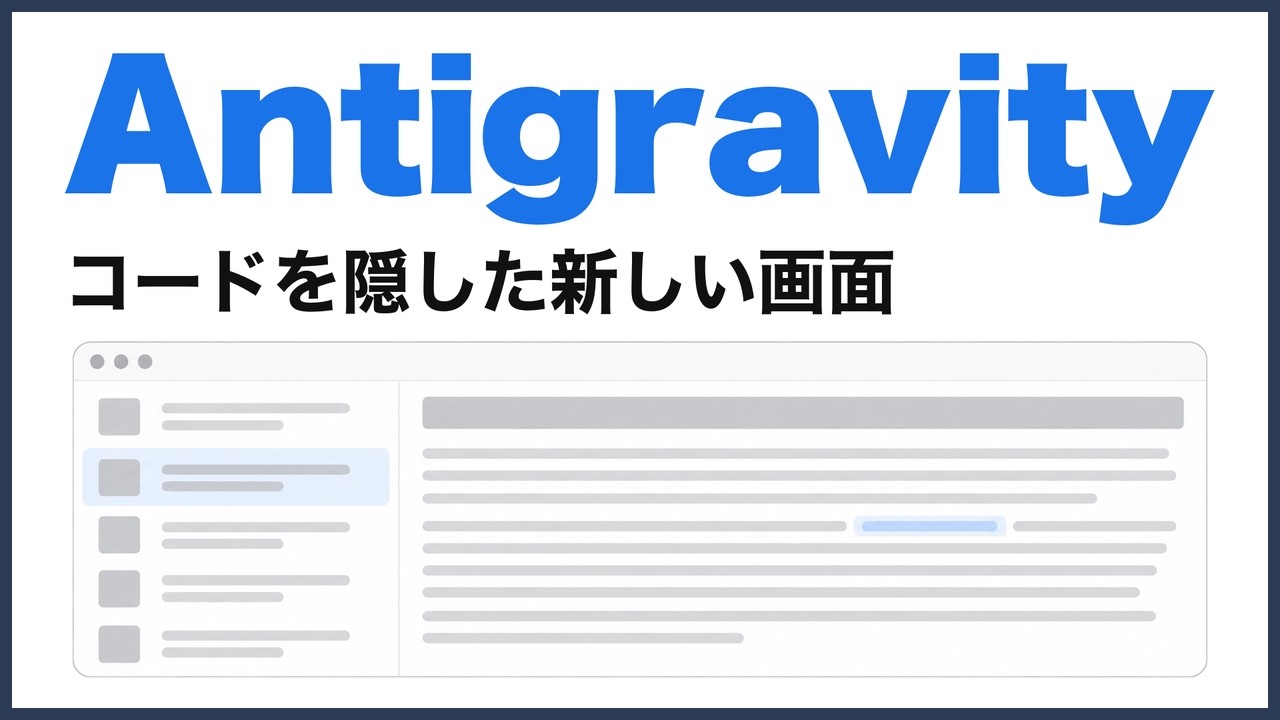
Google Antigravityに、コードや開発者向けの道具を表示しない「Knowledge Work」という画面が加わりました。この記事では、11月9日の更新(バージョン2.30.0)で何が変わったのか、誰がいくらで使えるのか、まだ公式に書かれていないことは何かを、更新履歴と公式ブログの内容をもとに順に整理します。
Google Antigravityと、今回の更新の概要
まず、Antigravityが何かからです。Googleは英語で説明していて、訳すと「AIのエージェントを使った開発のための場で、エージェントが先に立つ時代に、誰でも作れるようにするもの」という説明です。
今回の更新は、アプリのバージョン2.30.0です。押さえておきたい点は次のとおりです。
- 更新履歴と公式ブログの日付は、どちらも11月9日です。時刻は書かれていないので、日本時間で何日にあたるかは分かりません
- この版には、27の改善と25の修正が入っています
- 更新履歴の冒頭には、新しい版は段階的に配られ、全員に届くまで数日かかることがあると書かれています
- 公式ブログでは、Googleの社内でソフトウェア開発以外の仕事をしている数万人が、毎週Antigravityを使っていると説明されています
なお、同じ11月9日の日付でバージョン2.31.0も出ていて、11月11日の時点で公式のダウンロードページで配られているのは2.31.0です。この記事では、公式ブログが付いている2.30.0の中身を扱います。
2.30.0で入った4つのこと
1. Knowledge Workの画面
一番大きな変更が、この新しい画面です。更新履歴と公式ブログによると、Knowledge Workの画面では次のように表示が変わります。
- コードの変更と、開発者向けの道具を表示しません
- エージェントの途中の報告は、1行にまとまります
- 実行するコマンドは、普通の言葉で説明されます
- Gitの作業まわりの確認、ブランチを選ぶところ、IDEで開くボタンが出なくなります
- 「レビュー」と「ターミナル」の欄がなくなり、「Files」の欄は「Folders」という名前に変わります
切り替える場所は、設定の「General」の中にある「Interface Layout」です。ここで「Knowledge Work」と「Software Engineering」のどちらかを選びます。
- Antigravityの設定を開く
- 「General」の中の「Interface Layout」を探す
- 「Knowledge Work」か「Software Engineering」を選ぶ
もともとAntigravityを使っている人は、Software Engineeringの画面のままです。切り替えはアプリを開き直さなくても、いま開いている会話にもすぐ反映されます。
2. 初めてサインインしたときの流れ
初めてサインインしたとき、Antigravityが「どんな仕事をしているか」を聞くようになりました。選択肢は、日本語にするとソフトウェア開発、ナレッジワーク、データ分析、科学、デザインなどです。
選んだ仕事に合わせて、最初の画面が決まります。画面は2種類で、設定のドキュメントによると次のように分かれます。
- ナレッジワーク・科学・デザインを選ぶと、Knowledge Workの画面
- ソフトウェア開発・データ分析を選ぶと、Software Engineeringの画面
ホームには始め方の提案が出て、それを選ぶと必要なプラグインが入り、頼む文が入力されます。
3. ほかのAIツールの設定の取り込み
更新履歴によると、Claude Code、Codex、Cursorなどから、次のものを自分のプラグインとして取り込めます。
- MCPサーバー
- スキル
- カスタムコマンド
- サブエージェント
- 指示のファイル
始め方は英語で書かれていて、訳すと「エージェントに、設定を取り込むように頼む」という意味です。特別な画面を探すのではなく、エージェントにお願いする形です。
4. 前から順に配られていた2つの機能
以前から段階的に配られていた2つの機能が、行き渡りました。
- 音声モード:ビジネスとエンタープライズのアカウントを除く、全員に行き渡りました
- クラウドで動くリモートエージェント:Google AI Ultraの加入者と、有料のGoogle AI Proの加入者に行き渡りました
誰が使えるか・料金はいくらか
Antigravityが使える国と地域の一覧には、日本が入っています。アプリはmacOS、Windows、Linuxなど向けに出ています。
注意したいのは、Knowledge Workの画面はビジネスとエンタープライズのアカウントでは使えないことです。設定のドキュメントには、これらのアカウントはいつもSoftware Engineeringの画面で、切り替えの項目も出ないと書かれています。
料金は、料金のページによると次のとおりです。
- 個人向けには、月0円の使い方があります
- Google AI ProとGoogle AI Ultraは、使える量が多くなります
- Google AI Proは、日本のページの表示で月2,900円です
- Google AI Ultraは、日本のページの表示で月14,500円からです
前の画面と比べて、変わったこと・変わらないこと
公式ブログによると、これまでの画面はリポジトリやターミナル、コードの差分を中心に作られていました。Knowledge Workの画面では、それが「返事」と「出来上がったもの」を中心にした見せ方に変わります。
一方で、変わっていないことも3つあります。
- もともと使っている人の画面は、Software Engineeringのままです
- 入れてあるスキルやルール、カスタムエージェント、MCPサーバーは、表示が出なくなっても裏で動き続けます
- 動いているエージェントは同じです
3つ目について、公式ブログの英語の一部を訳すと、次のような意味です。
どちらの画面でも、まったく同じAntigravityのエージェントが動く。
同じブログには、見た目の変更によって、下にある力は何も手放さない、という意味のことも書かれています。つまり変わるのは「見せ方」で、中で動いているものは同じ、という説明です。
11月11日の時点で、まだ分かっていないこと
最後に、11月11日の時点で公式に書かれていないことです。ここは今後の発表を待つ部分になります。
- Knowledge Workの画面が日本語に対応するかどうか
- この更新を国や地域で分けて配るかどうか
- ビジネスとエンタープライズのアカウントで、Knowledge Workの画面がいつ使えるようになるか
- 取り込んだ設定が、元のClaude CodeやCodexと同じように動くかどうか
公式ブログは、さらに更新を予定しているとだけ書いていて、その中身は書かれていません。
まとめ
11月9日のGoogle Antigravityの更新(v2.30.0)で分かっていることを振り返ります。
- コードや開発者向けの道具を表示しない「Knowledge Work」の画面が加わり、設定の「General」→「Interface Layout」で切り替えられる
- 初めてのサインインで仕事の種類を聞かれ、それに合わせて最初の画面が決まる
- Claude Code、Codex、Cursorなどの設定を、エージェントに頼んで取り込める
- 見た目が変わっても、動いているエージェントは同じ
- ビジネスとエンタープライズのアカウントでは、Knowledge Workの画面はまだ使えない
個人向けには月0円の使い方もあるので、気になった方は、まず画面の切り替えだけ試してみるくらいでも十分です。更新の中身は動画でも順にお伝えしていますので、あわせてご覧ください。